
Installationsanleitung
So installieren Sie RANI iQ SPA
Zuerst montieren Sie das Gerät in der Steuerung des Whirlpools. Danach richten Sie den Whirlpool in der App ein.
Bevor Sie beginnen
Zwei Dinge prüfen
A
WLAN-Empfang am Whirlpool
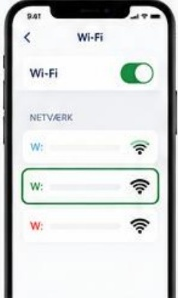
Stellen Sie sich mit Ihrem Smartphone an den Whirlpool, und öffnen Sie die WLAN-Einstellungen.
B
RANI iQ App laden
Scannen Sie den QR-Code, oder suchen Sie im App Store oder bei Google Play nach „RANI iQ“.



Teil 1
RANI iQ SPA in der Steuerung des Whirlpools montieren
-
 Wichtig
1
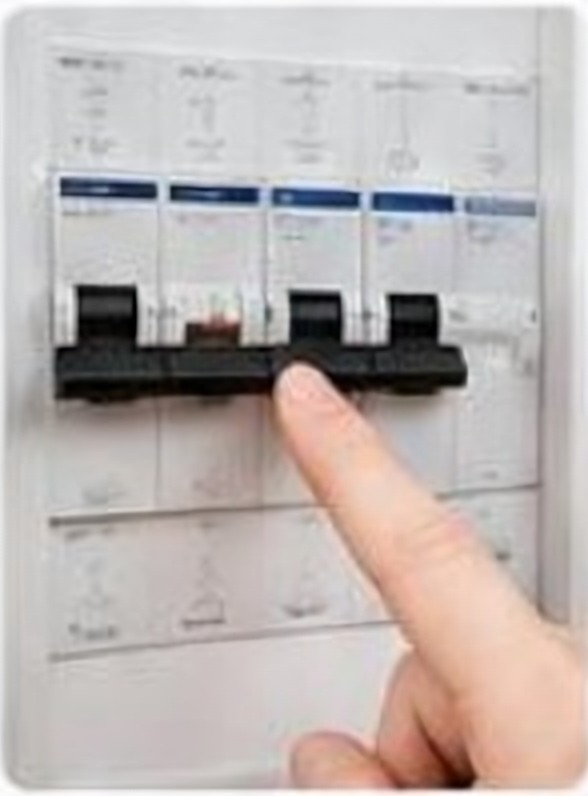
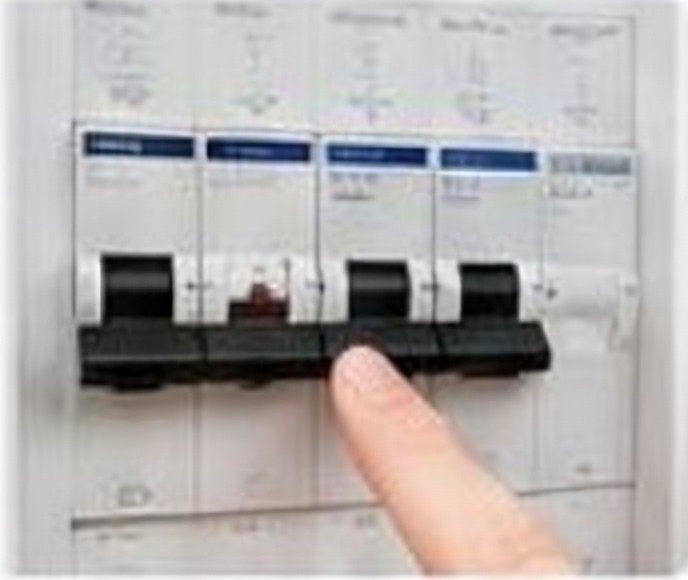
Strom zum Whirlpool ausschalten
Schalten Sie den Strom am Sicherungskasten vollständig ab.
-
 2
Balboa-Box öffnen
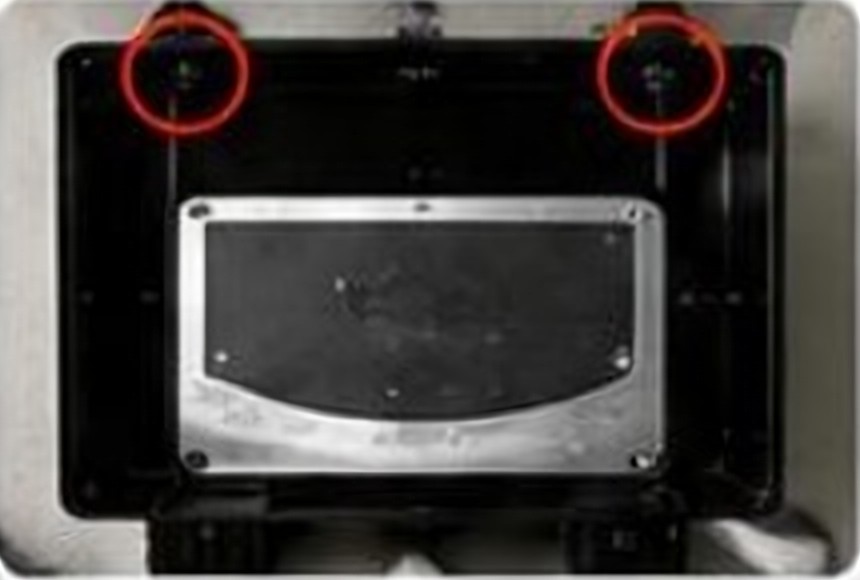
Suchen Sie den Steuerkasten, und entfernen Sie die 2 Schrauben oben.
-
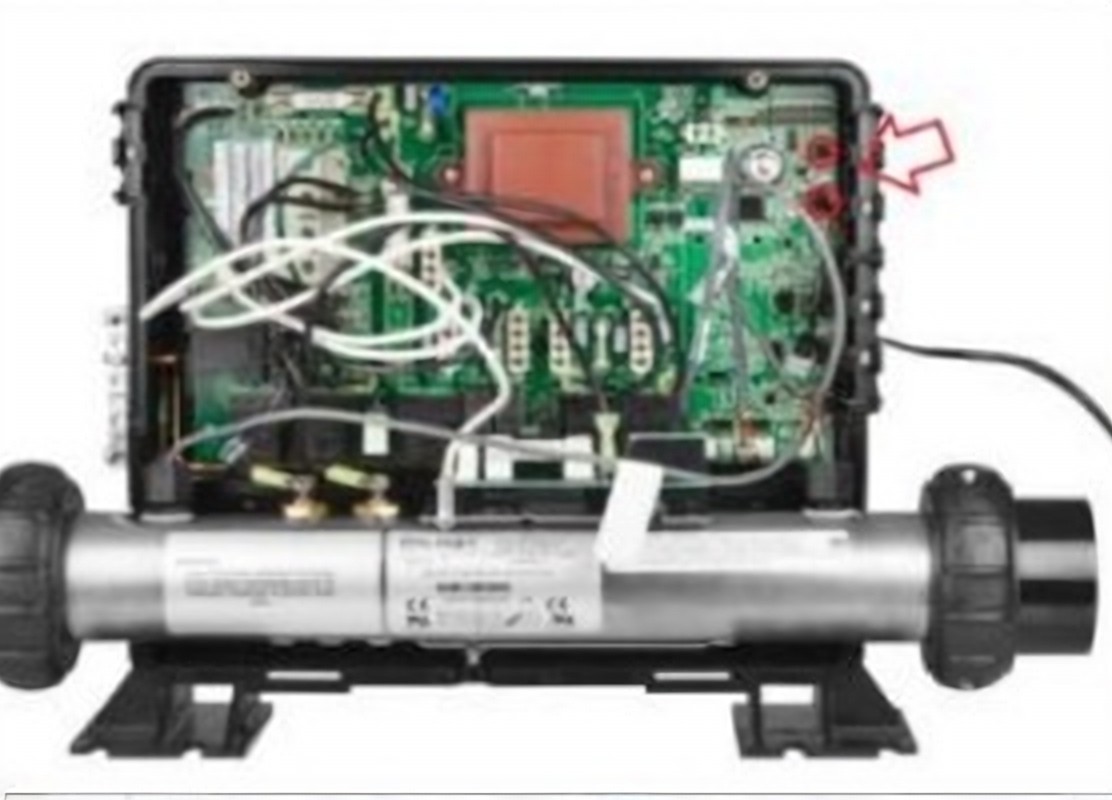 3Der Stecker passt nur in einer Richtung und kann daher nicht falsch eingesteckt werden. Es spielt keine Rolle, welche der beiden Buchsen Sie verwenden.
Kabel von RANI iQ SPA anschließen
-
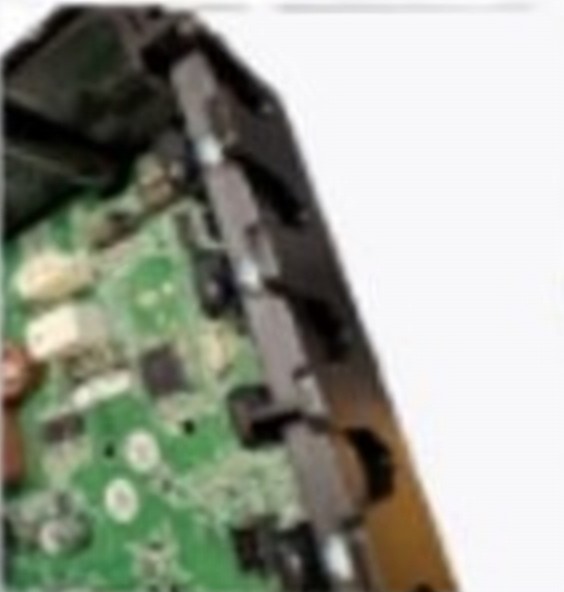
Zugentlastung abschrauben. 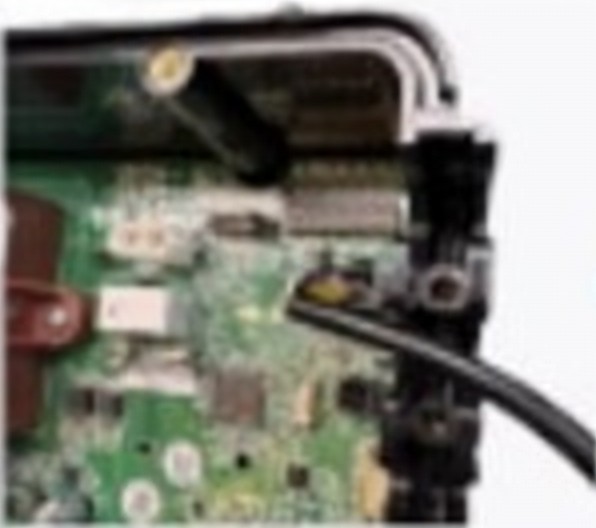
Kabel dahinter legen. 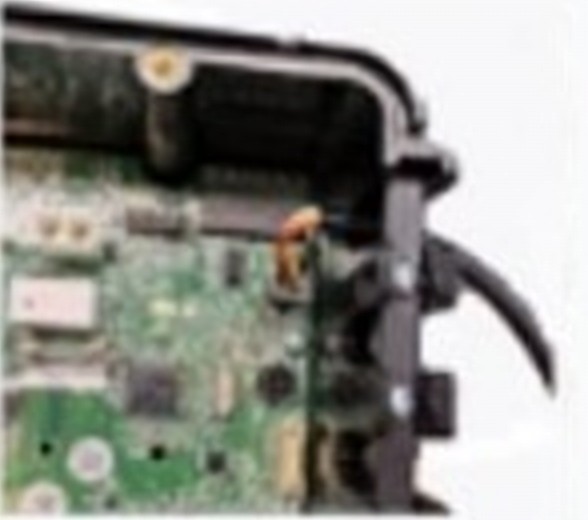
Zugentlastung wieder anschrauben. 4Kabel richtig befestigen
-
 5
Balboa-Box schließen
Setzen Sie den Deckel wieder auf, und ziehen Sie die 2 Schrauben oben fest.
-
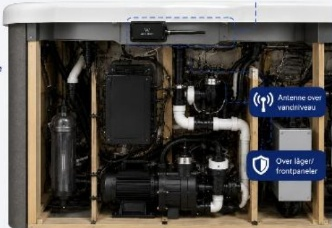 6Im Whirlpool, direkt unter dem Acrylrand, damit die Antenne über dem Wasserspiegel liegt. Über den Klappen und Frontpaneelen.
RANI iQ SPA platzieren
So erhalten Sie die bestmögliche Funkverbindung.
-
 7
Whirlpool wieder einschalten
Schalten Sie den Strom am Sicherungskasten wieder ein. Richten Sie danach den Whirlpool in der App ein.
Teil 2
RANI iQ SPA in der App einrichten
Die App führt Sie durch 6 Schritte. Hier sehen Sie, was Sie dabei erwartet.
-
 1
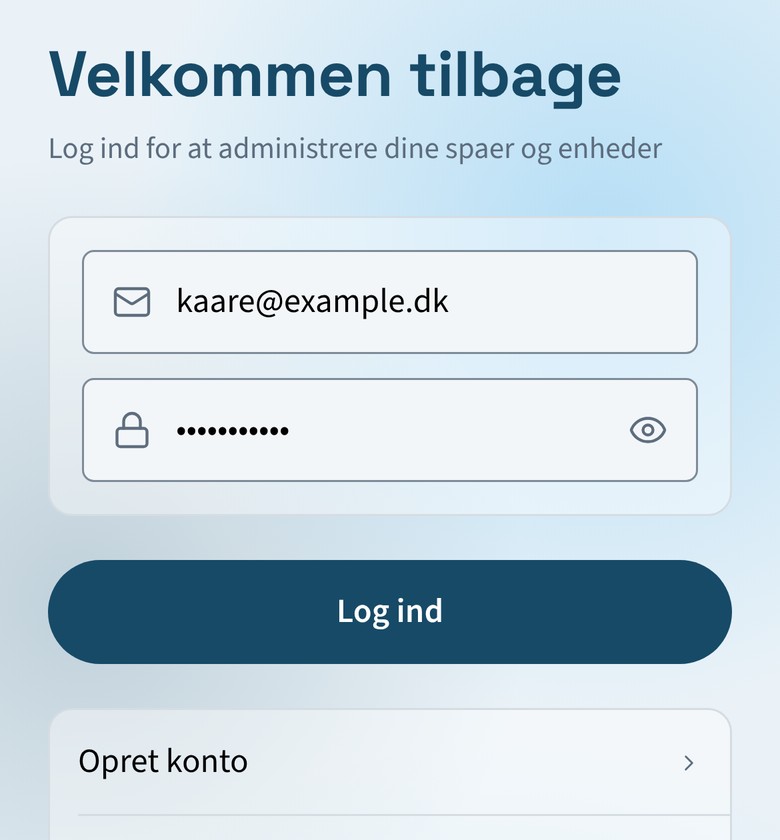
App öffnen und anmelden
Öffnen Sie die RANI iQ SPA App. Haben Sie ein Konto, melden Sie sich an. Sind Sie neu, erstellen Sie ein Konto.
-
 2
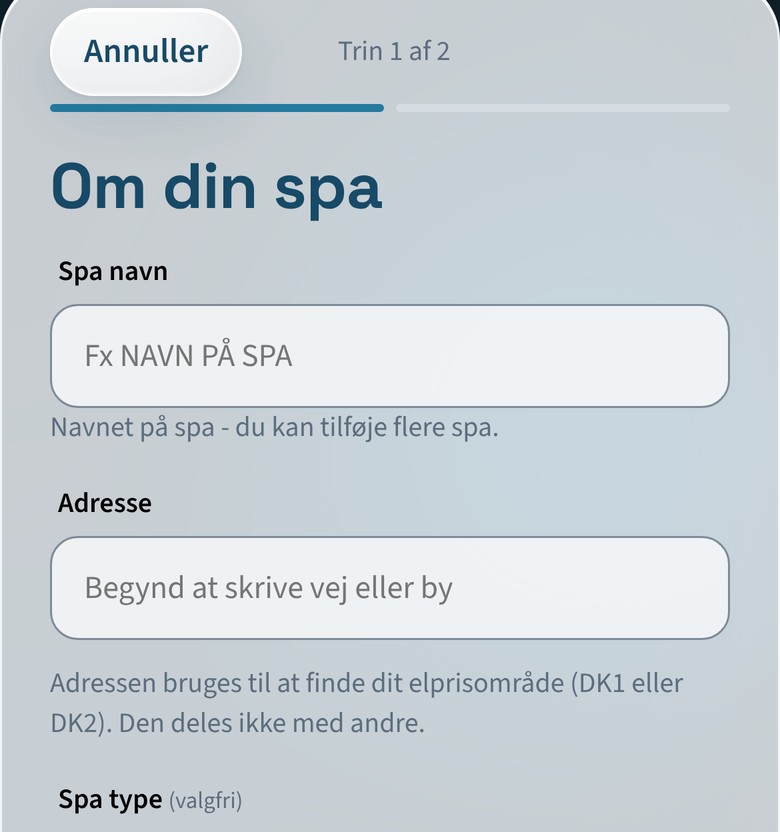
Whirlpool anlegen
Geben Sie dem Whirlpool einen Namen, und geben Sie die Adresse an, an der er steht.
Die Adresse wird verwendet, um Ihr Strompreisgebiet zu finden, für die Energieoptimierung und zur Berechnung Ihres Strompreises. Die Adresse wird nicht weitergegeben. -
 3
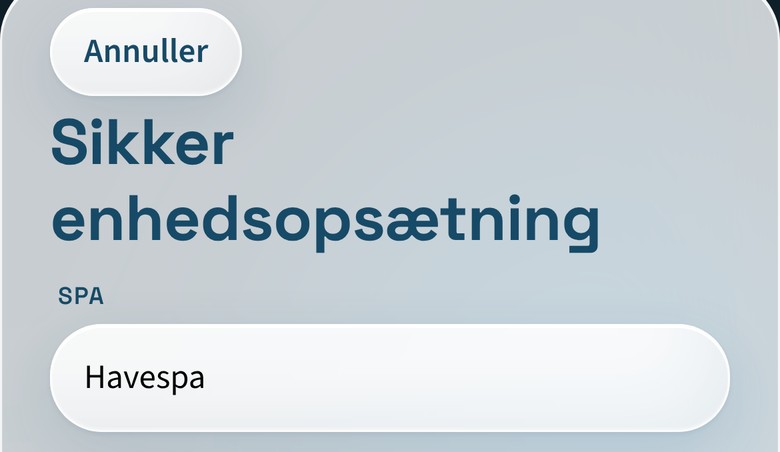
Gerät dem Whirlpool zuweisen
Wählen Sie „Gerät zuweisen“. Die App führt Sie sicher durch die Einrichtung des Geräts.
-
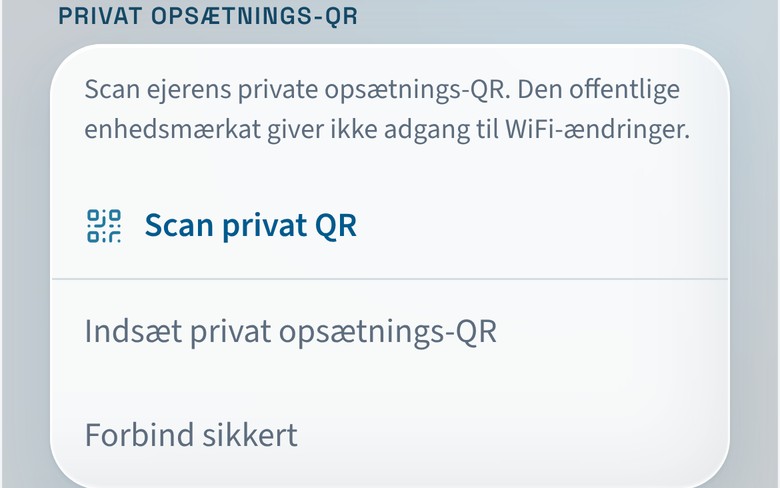 4
QR-Code auf RANI iQ SPA scannen
Scannen Sie den privaten QR-Code auf dem Gerät mit der App.
Der öffentliche Aufkleber erlaubt keine Änderung des WLANs. -
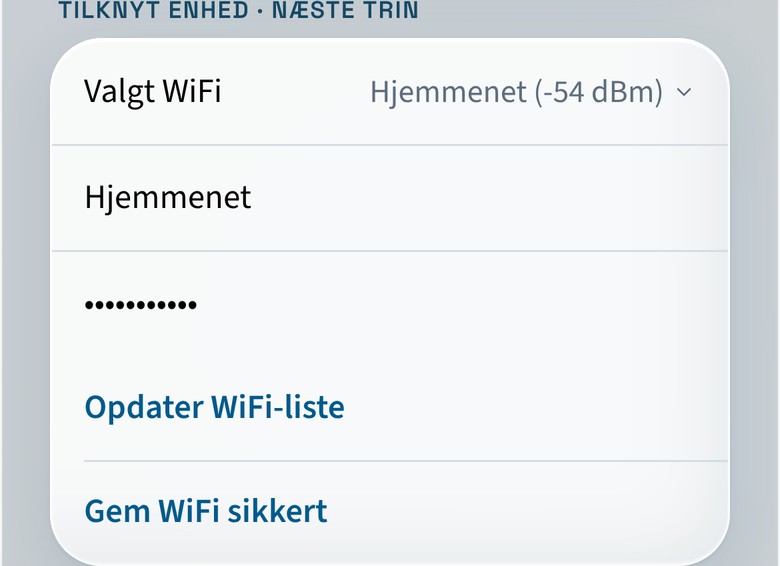 5
WLAN wählen und Passwort eingeben
Wählen Sie Ihr WLAN, und geben Sie das Passwort ein. Tippen Sie dann auf „WLAN sicher speichern“.
Wählen Sie ein 2,4-GHz-Netzwerk. -
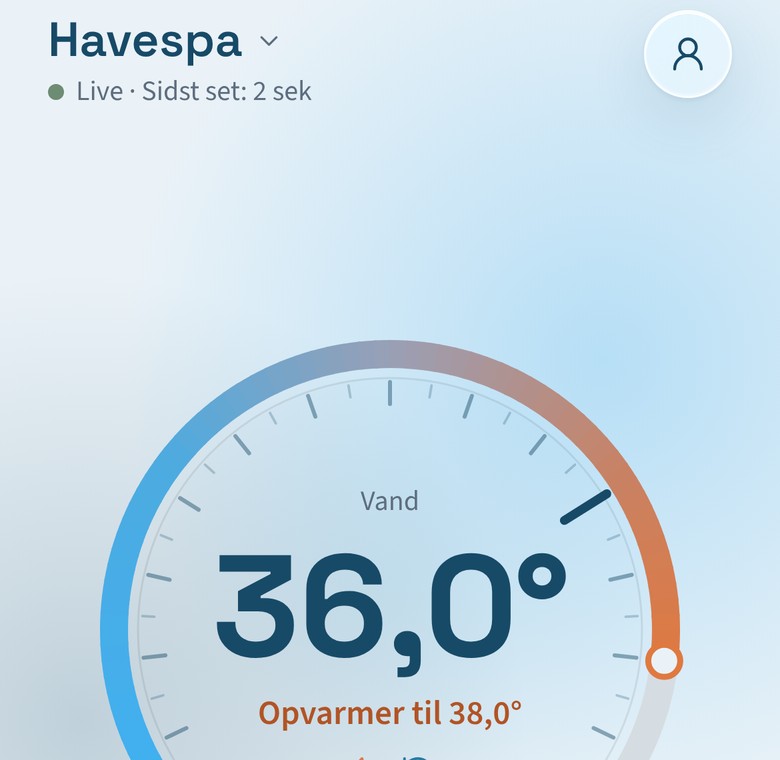 6Schließen Sie die äußeren Klappen des Whirlpools. Verbinden Sie bei Bedarf Blue Connect im Tab „Wasser“. Verfolgen Sie Ihren Energieverbrauch im Tab „Energie“.
Ihr Whirlpool ist bereit
Brauchen Sie Hilfe?
Rufen Sie an: 81 94 17 17 Montag–Freitag 8.30–15.00 Uhr (MEZ), oder schreiben Sie an den Support.